
普段から当たり前のように開いて使っている「Finder(ファインダー)」ですが、実は奥深い便利な機能がたくさんあるのをご存じでしょうか?
表示形式の切り替えやショートカットを活用するだけでも、作業効率は大きく変わります。
私自身、最初は「ただのフォルダ管理アプリ」だと思っていたのですが、少しずつ機能を使いこなせるようになってからは、デザイン作業やファイル整理がぐっと楽になりました。
この記事では、私が実際に使ってみて「これ便利!」と思ったFinderの機能や使い方、ショートカット操作をまとめてご紹介します。
まずは押さえておきたい!Finderの基本
Finderの4つの表示形式

Finderには4種類の表示形式があります。
アイコン表示(⌘+1)
ファイルやフォルダが大きめのアイコンで表示される形式です。
画像やデザインデータなど、見た目でファイルを判別したいときに向いています。
たとえば、バナー案や写真素材、サムネイル画像などが並んでいるときは、ファイル名だけで探すよりもアイコン表示のほうが直感的に見つけやすいです。ざっくり一覧で見ながら目的のものを探したいときに便利な表示形式です。
リスト表示(⌘+2)
ファイル名に加えて、サイズ・種類・作成日・変更日などのファイル情報を一覧で確認できる表示形式です。
どのデータが最新か確認したいときや、容量が重いファイルを見つけたいとき、ファイル名を見比べながら整理したいときに便利です。
私は、納品前にデータを見直すときや、修正前・修正後のファイルが混ざっていないか確認したいときによく使っています。
カラム表示(⌘+3)
フォルダを開くたびに横へ階層が広がっていく表示形式です。
今どのフォルダを見ているのかがわかりやすく、フォルダ構造を確認しながら移動したいときに便利です。
たとえば「案件フォルダ」→「素材」→「画像」→「使用分」のように、フォルダが何階層にも分かれている場合でも、カラム表示なら今階層のどこを開いているのかを把握しやすくなります。
ギャラリー表示(⌘+4)
ファイルを大きくプレビューしながら確認できる表示形式です。
写真やPDF、画像データなどの中身を1つずつしっかり確認しながら、目的のファイルを探したいときに便利です。
Finderを開いたときのそのままの表示で使い続けてしまいがちですが、作業内容に合わせて切り替えるだけでも、ファイルの探しやすさや整理のしやすさはかなり変わります。
表示形式は、Finderウィンドウ上部の各アイコンボタン、または ⌘+1〜4 のショートカットで切り替えられます。
私が普段一番よく使うのは、「カラム表示(⌘+3)」です。
仕事ではフォルダを細かく階層分けして管理しているのですが、今どこを見ているのかがわかりやすく、目的の場所までたどり着きやすいのでとても使いやすいです。
どの表示形式にするか迷ったら、とりあえず「カラム表示」にしておくのがおすすめです。
Finder内の検索機能
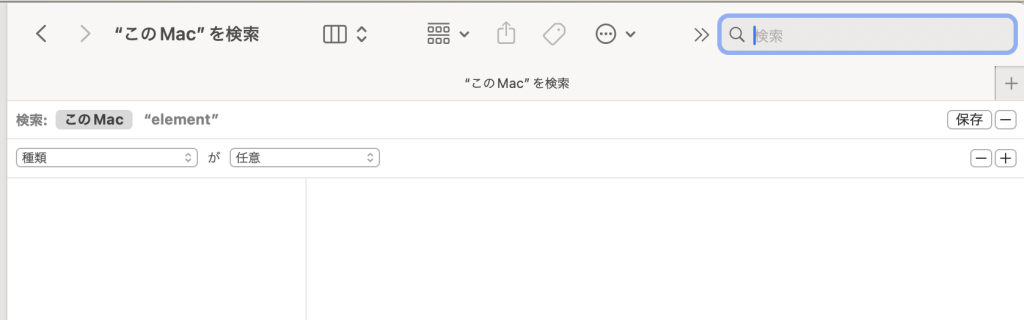
Finderには、Mac内のファイルをすばやく探せる検索機能があります。ショートカットは ⌘ + F です。
ファイル名があいまいなときでも、キーワードを入力して絞り込めるので、目的のファイルをすばやく探したいときに便利です。検索範囲を「このMac内」や「現在開いているフォルダ内」などと指定できるため、探したい場所がある程度絞られているときにも使いやすいです。PDF・画像・書類などファイルの種類で絞り込むこともできます。
私は、ファイル名がうろ覚えなときや、保存場所がわからなくなったときによく使っています。
サイドバーのカスタマイズ
Finderの左側にあるサイドバーには、よく使うフォルダを追加できます。
追加したいフォルダをサイドバーにドラッグすることで登録できます。
毎回、階層をたどらなくても、必要なフォルダにすぐにアクセスできるので便利です。
私は「案件ごとのフォルダ」や「ブログ素材」などをサイドバーに登録しています。
ちょっとした設定ですが、日常的にFinderを使う人ほど効果を感じやすい機能だと思います。
また、サイドバーにはAirDropやiCloud Driveなども表示できるため、ファイルの保存先を切り替えたり、ほかのApple製品とデータをやり取りしたりするときにも便利です。
私は打ち合わせ中に、参考画像やPDFをお客様にすぐ共有したいときに、この機能をよく使用しています。
相手がiPhoneやMacを使用している場合に限りますが、瞬時に共有できるのでとても便利です。
Finderの便利なショートカット集
Finderでの作業を少しでも効率よくしたいなら、ショートカットを覚えておくのがおすすめです。
一気に全部覚えようとすると大変なので、よく使うものから少しずつ取り入れるだけでも、ファイルの移動や確認がかなりスムーズになります。
よく使う基本のショートカット
Finderを使うならまず覚えておきたい基本のショートカットです。
これらを使うことで、マウス操作だと数クリックかかる動作が、一瞬でできるようになります。
| 内容 | ショートカット |
|---|---|
| 新しいFinderウィンドウを開く | ⌘ + N |
| 新しいタブを開く | ⌘ + T |
| ウィンドウやタブを閉じる | ⌘ + W |
| Finder内のファイルを検索 | ⌘ + F |
| 1つ上のフォルダに移動 | ⌘ + ↑ |
| 選択したフォルダやファイルを開く | ⌘ + ↓ / ⌘ + O |
| ひとつ前の場所に戻る | ⌘ + [ |
| ひとつ次の場所に進む | ⌘ + ] |
| 選択したファイルやフォルダの情報を見る | ⌘ + I |
| 選択したファイルを複製 | ⌘ + D |
| 選択したファイルをゴミ箱に移動 | ⌘ + Delete |
| すべてのファイルを選択 | ⌘ + A |
| 選択したファイルのプレビューを表示 | スペースキー |
Finder上で複数のフォルダを開きたい場合は、一つのウィンドウ内でタブを複数開くのが便利です。
そうすることで、ウィンドウが散らかりにくく、フォルダの切り替えもしやすいのでこの機能はかなりおすすめです。この操作は、ショートカットの ⌘ + T で行えます。
私も実務において、何度も開くフォルダが複数あるときは、ウィンドウではなく必ずタブで開くようにしています。
さらに作業効率を高める!応用ショートカット
少し慣れてきたら、これらも覚えて使ってみましょう。
| 内容 | ショートカット |
|---|---|
| 新しいフォルダを作成する | ⌘ + Shift + N |
| 選択した項目をまとめて新しいフォルダに入れる | ⌃ + ⌘ + N |
| 指定したパスのフォルダへ移動する | ⌘ + Shift + G |
| デスクトップを開く | ⌘ + Shift + D |
| ダウンロードフォルダを開く | ⌥ + ⌘ + L |
| 選択した項目をサイドバーに追加する | ⌃ + ⌘ + T |
「 ファイルの複数選択」のショートカット一覧
大量の画像やファイルを整理するときは、ファイルを1つずつ選ぶよりも、複数選択を使えるほうが作業がかなりラクになります。ファイル選択のショートカットを覚えておくと、不要なファイルの削除や、まとめて移動したいときにも便利です。
| 内容 | 操作 |
|---|---|
| ファイルをまとめて選択 | Shift + クリック |
| 離れた場所にあるファイルを1つずつ選択 | ⌘ + クリック |
| ファイルをすべて選択 | ⌘ + A |
私は、Shift + クリックで一気に範囲選択して、不要なものだけを ⌘ + クリックで外す方法をよく使っています。
この2つのショートカットを組み合わせることで、ファイル整理のスピードがかなり上がるのでおすすめです。
さらに知っておきたい!Finderの便利機能
①タグ機能・スマートフォルダ
Finderには、ファイルやフォルダにタグを付けられる機能があります。
「進行中」「要確認」「完了」などのようにタグをつけておくと、状態ごとに整理しやすくなります。
タグ機能とあわせて活用したいのが、スマートフォルダです。これは、指定した条件に合うファイルを自動でまとめて表示してくれる機能です。
たとえば、「最近1週間以内に開いたファイル」や「特定のタグが付いたファイル」などを一覧で確認できます。
ファイルを手動で探し回らなくても、条件に合うものをまとめて確認できるので、目的のファイルが見つけやすくなります。
②ファイル名を一括変更
Finderでは、複数のファイル名をまとめて変更できます。
1つずつ手入力で名前を直さなくても、一度に整理できるので、ファイル数が多いときに便利な機能です。
やり方は、名前を変更したいファイルを複数選択して右クリックし、「名前を変更」 を選ぶだけです。
ここから、共通の文字を追加したり、特定の文字を置き換えたり、連番を付けたりできます。
私は、クライアントからいただいた画像データのファイル名を整理したいときや、書き出した画像のファイル名にばらつき(ハイフンやアンダーバーの使い方、番号の付け方など)があるときなどによくこの機能を活用しています。
ファイル名が整っていると、あとから見返したときにも内容が把握しやすくなり、探す手間も減らせます。
③パスバーの表示
Finderでは、パスバーを表示することで、今どのフォルダを開いているのかを画面下で確認できます。
フォルダをいくつも開いていると、今どの階層を見ているのかわからなくなることがありますが、パスバーを表示しておくと現在地を把握しやすくなります。
表示するには、Finder上部のメニューバーから 「表示」→「パスバーを表示」 を選びます。
私は、フォルダを細かく分けて管理しているので、今どこのフォルダを開いているのか迷わないように、常にパスバーを表示するようにしています。
まとめ
普段何気なく使っているFinderですが、知れば知るほど便利な機能がたくさん詰まっています。
私自身も、会社に勤めるまではこうした操作をほとんど意識していませんでしたが、実際に働くようになってから、ショートカット操作を覚えたり、作業効率を意識したりすることの大切さを日々実感しています。
ぜひ、皆さんも今回紹介した内容の中から使いやすそうなものを少しずつ取り入れて、共に作業効率アップを目指しましょう。